
全城热恋
Allu Arjun Met 5 Directors; Circumspect Over His Next Film_我的网站

A | Post the global success of Pushpa, Allu Arjun has been treading a cautious path! The icon star, as he’s fondly called by his fans, has been circumspect about his subsequent moves. After a lot of dilly-dallying, Allu Arjun zeroed in on Atlee’s sci-fi thriller which the actor has been shooting for in Mumbai. While the shooting is mid-way, reports about his next film have been doing the rounds. Allu Arjun yet to finalize Allu Arjun intends to complete his film with Atlee by 2026 summer, and take his next film on floors by end of that year. As part of the reports have emerged that he had zeroed in on director Lokesh Kanagaraj. But the truth of the matter is that he has been in discussion with as many as five top directors – Sanjay Leela Bhansali to Prashanth Neel to Nelson Dilipkumar, Basil Joseph and Lokesh Kanagaraj – all of them have met and narrated storylines to Allu Arjun. According to sources close to the actor, he had not finalized any director yet. “Allu Arjun wanted to do stories that have universal appeal; his idea is to expand fanbase in various countries by approving scripts that attract the hinterland. Although he is excited with story ideas of a couple of directors, he wanted to give himself some time to finalize. He hasn’t signed any film yet, but intends to take it up close to wrapping up the shooting for Atlee’s large-scale, pan-Indian science-fiction action-fantasy film – that way he gets a perfect picture on his mounting appeal.” Global collaborations Allu Arjun has been very ambitious about collaborating with global technicians for his films. Teaming up with Studios in the West for VFX and roping in choreographers and artists from the South-East for Atlee’s film indicates his aspirations for wider appeal. Also Read: Allu Arjun or Pawan Kalyan? Logesh Kanagaraj Keeps Fans Guessing。
阿里云优惠券 先领券再下单 前言 新买的天翼云4-8-5主机。匆匆装上宝塔面板,发现购买的100G磁盘并没有出现在宝塔面板里面。 于是询问天翼云的工作人员,了解到需要初始化Linux的数据盘,自己也在网上找了其他方法,最后还是用天翼云官方给的方法解决。 场景与条件 如何使用fdisk分区工具为数据盘设置分区,操作回显仅供参考。我自己装的是Debian系统,演示中是ContOS。但是大致命令都可以使用。 条件:已挂载数据盘至云主机或物理机,且数据盘还没有被初始化。 操作教程 我们首先通过SSH链接进入服务器,先不要装宝塔(如果已经装了,建议卸除)。

B | 首先要初始化磁盘。

C | 查看新增数据盘 执行命令 fdisk -l,查看新增数据盘。
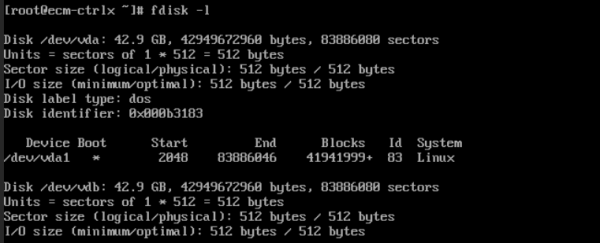

D | 创建MBR分区 下面介绍使用fdisk工具为新增数据盘/dev/vdb创建MBR分区的操作。

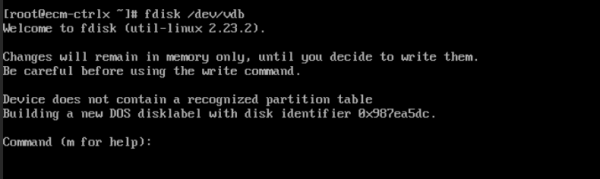
E | 1.执行命令 fdisk /dev/vdb,进入fdisk分区工具。

F | 回显如下:


G | 回显如下:

H | ">


I | ">

J | 回显如下:
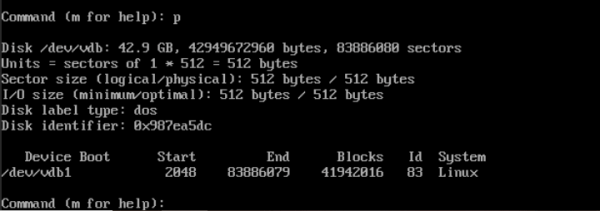


K | 13.最后,执行命令 partprobe,将新的分区表变更同步至操作系统即可。

L | 创建文件系统并挂载 1.执行命令 mkfs -t ext4 /dev/vdb1,为新建的分区创建文件系统,本示例中创建的是ext4格式的文件系统,请根据您的业务需求选择合适的文件系统。 说明对于容量较大的云硬盘,mkfs命令可能执行时间较长,如需要缩短命令执行时间,您可以为mkfs命令添加如下参数: ext2、ext3、ext4文件系统:添加-E nodiscard参数。 xfs文件系统:添加-K参数
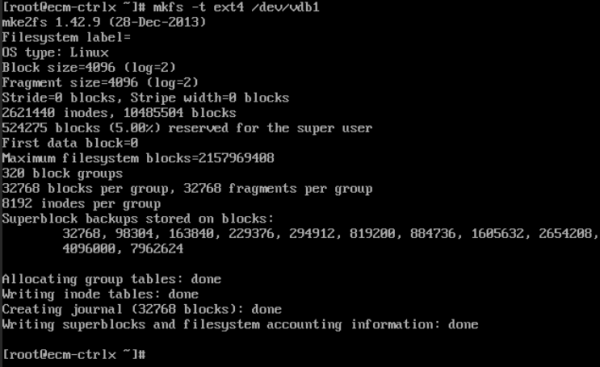
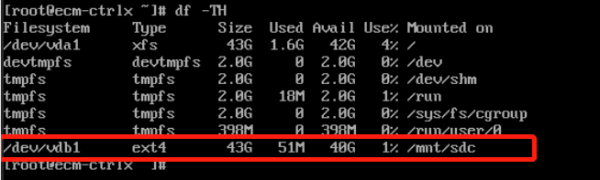

M | 回显如下:

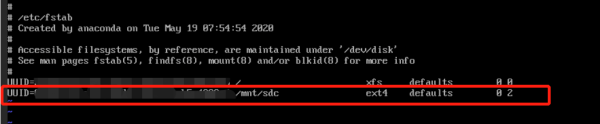

N | 4.验证自动挂载功能,首先卸载已挂载的分区,执行命令 umount /dev/vdb1,操作如图所示:




o | 其他办法 还有其他方法,但这些方法我没有尝试过,所以贴出来放给大家。 连接成功后执行下面命令: yum install wget -ywget -O auto_disk.sh http://download.bt.cn/tools/auto_disk.shbash auto_disk.sh 这个就是宝塔官方的挂载工具。 系统开始执行自动挂载分区操作,如下图:
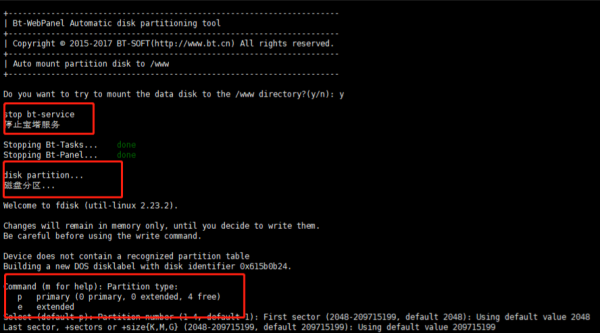
p | ">

q | 本文由2号站长网,五车二原创,转载请注明出处:https://www.zz2zz.com/236496.html
申请创业报道,分享创业好点子。

r | 点击此处,共同探讨创业新机遇!。
Current article:http://7jikuzx.minpinpengcemiuanjiuxuan.pics/36ylk4/20260826/1162.html
Published on:05:40:44
- 2025年京东淘宝618活动红包口令最新是:京东是:红包188,淘宝是:粉丝红包5500
- Populist Slovak ex-PM signs deal with 2 other parties to form new government
- “欢迎普京,拒绝欧盟官员到访”,越南的举措让欧盟非常火大
- 米家智能鱼缸2 Pro开启众筹 支持自动喂食 众筹价599元
- 韩红基金会6000万元采购救护车引质疑,记者实探供应商办公地
- 中超射手榜:基莱斯7球居首,法比奥、克雷桑6球紧随其后
- 习近平作出重要指示强调 巩固拓展树立和践行正确政绩观学习教育成果 努力创造经得起实践人民历史检验的实绩
- 写好两个“合” 守住新竹县“蓝天”
- 想学新能源三电维修,新能源汽车维修技术培训哪里好?
- 英伟达向左,寒武纪向右
- Starmer's New-Found Love for Brexit Riles Up Labour Remainers
- 谱写拔节生长的华山叙事 历城区华山街道以党建引领推动各项工作高质量发展
- 出行注意!抚顺这一路段有施工,完工时间→
- 剧情大反转!伊朗被曝受邀加入“中东版北约”,外交部紧急澄清,书房点兵,原创 剧情大反转!伊朗被曝受邀加入“中东版北约”,外交部紧急澄清
- 中国男排1胜10负排名垫底,总决赛将战11战全胜的日本队
- macOS 27 已标记弃用磁盘镜像工具 hdiutil,苹果推荐改用 diskutil
- 工信部:将研究起草动力电池退役相关行政法规,实施动力电池数字身份证管理制度
- 牧原股份:近期生产工艺创新,生产性生物资产有一定增加
- 马奎尔社媒鼓励弗雷德里克森:出色的首秀,干得好小伙子
- 华塑股份:拟实施年产5万吨氯丙烯项目